loading

Welkom op de Smappee FAQ-video pagina! 

Hier vind je video’s of uitleg over het slim gebruiken van je laadstation en het toevoegen van een RFID-kaart. Bekijk de info en haal het beste uit je Smappee-producten.

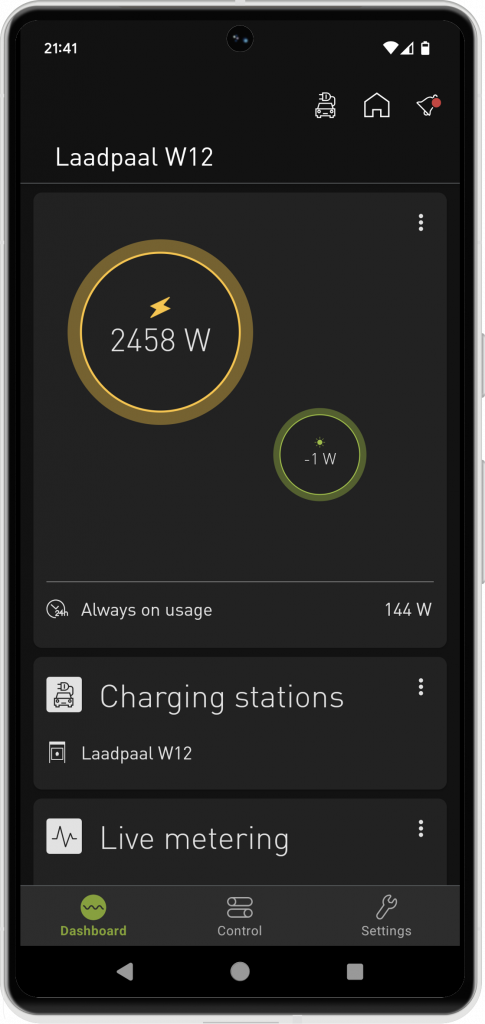
In de onderstaande video laten we u stap voor stap zien hoe u uw laadpaal op een slimme manier kunt gebruiken met uw smartphone.

Stap 1: RFID token van de Smappee kaart opzoeken

Wil je je Smappee RFID kaart toevoegen, dan heb je eerst het RFID token nodig. Voor Smappee-kaarten is dit token meestal op de achterkant van de kaart afgedrukt of terug te vinden via de barcode.

Is het token niet afgedrukt, gebruik dan een hulpmiddel zoals de
Android-app
NFC Tools om de RFID code (serial number) uit te lezen.

Stap 2: Smappee RFID kaart toevoegen via de Smappee-app

  1. Open de Smappee-app.
  2. Ga naar Instellingen > Laadstations.
    Smappee RFID kaart toevoegen via app stap 1
  3. Klik op het plus teken naast Whitelisting om een RFID kaart toe te voegen.
    Smappee RFID kaart toevoegen via app stap 2 whitelisting
  4. In het menu Token toevoegen:
    • Kies Barcode scannen of voer de RFID code in die op de achterkant van de kaart staat.
    • Optioneel:
      • Identificatie/Alias: voeg de naam van de kaarthouder toe.
      • Prioriteit: instellen indien overload balancing actief is en laadstromen moeten worden verlaagd.
      • Vervaldatum: voeg een einddatum toe indien gewenst.

Smappee RFID kaart toevoegen via app stap 3 token invoeren

Alternatieve Stap 2: Smappee RFID kaart toevoegen via het Smappee-dashboard

  1. Open het Smappee-dashboard.
  2. Ga naar de kaart Whitelisting (onder EV-Line).
  3. Selecteer Token toevoegen.
  4. In het menu Token toevoegen:
    • Voer de RFID code in (staat op de achterkant van de kaart).
    • Optioneel:
      • Identificatie: voeg de naam van de kaarthouder toe.
      • Prioriteit: instellen indien overload balancing actief is en laadstromen moeten worden verlaagd.
      • Vervaldatum: voeg een einddatum toe indien nodig.

Smappee RFID kaart toevoegen via dashboard stap token invoeren

  1. Ga naar het Smappee-dashboard via deze link .
  2. Log in met je persoonlijke Smappee-account gegevens.
  3. Navigeer naar de tab EV Line om je laadgegevens te bekijken.
  4. Selecteer de gewenste periode die je wilt exporteren.
  5. Klik op Exporteren om je EV Line gegevens uit het Smappee dashboard te downloaden.

In de onderstaande video zie je stap voor stap hoe je Smappee dashboard EV Line exporteren eenvoudig uitvoert:

Smappee split billing via Smappee Services maakt het eenvoudig voor werkgevers om werknemers correct te vergoeden voor het opladen van bedrijfswagens thuis. De fleet manager activeert de split billing functie via het Smappee Dashboard, stelt de vergoedingsdetails in en nodigt werknemers uit om de overeenkomst digitaal te ondertekenen. Na ondertekening worden facturatie en terugbetalingen volledig geautomatiseerd.

Meer informatie: Hoe Smappee split billing werkt via Smappee Services .

Stap 1: Account aanmaken voor Smappee split billing

Maak een account aan op naam van het bedrijf. Volg hiervoor de instructies in deze handleiding: Hoe split billing inschakelen voor uw organisatie .

Stap 2: Werknemersovereenkomst toevoegen

Voeg een Smappee split billing werknemersovereenkomst toe onder de werkgeverinformatie. Zie de details in deze handleiding: Hoe split billing overeenkomsten toevoegen voor uw werknemers .